

GoPro-Telemetrie-Overlay
Aus deinen GoPro-Dateien ein Video mit Telemetrie
Rundenzeiten, Delta, Streckenkarte, Geschwindigkeit und G-Meter in dein Onboard-Video eingebrannt, in wenigen Minuten und ganz ohne Video-Upload. Such dir den Fall aus, der zu deinen Dateien passt: Die Schritte sind danach dieselben.
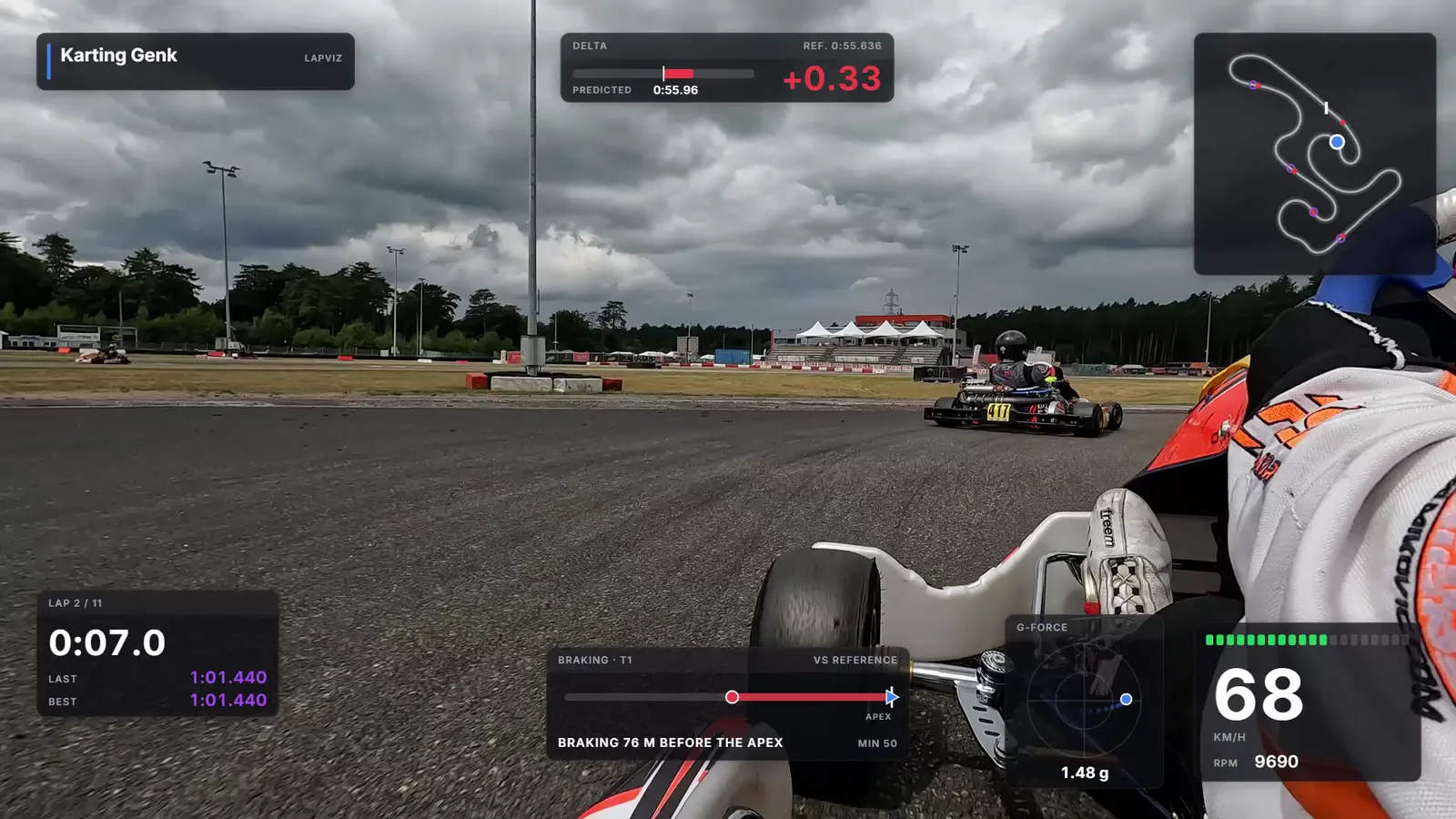
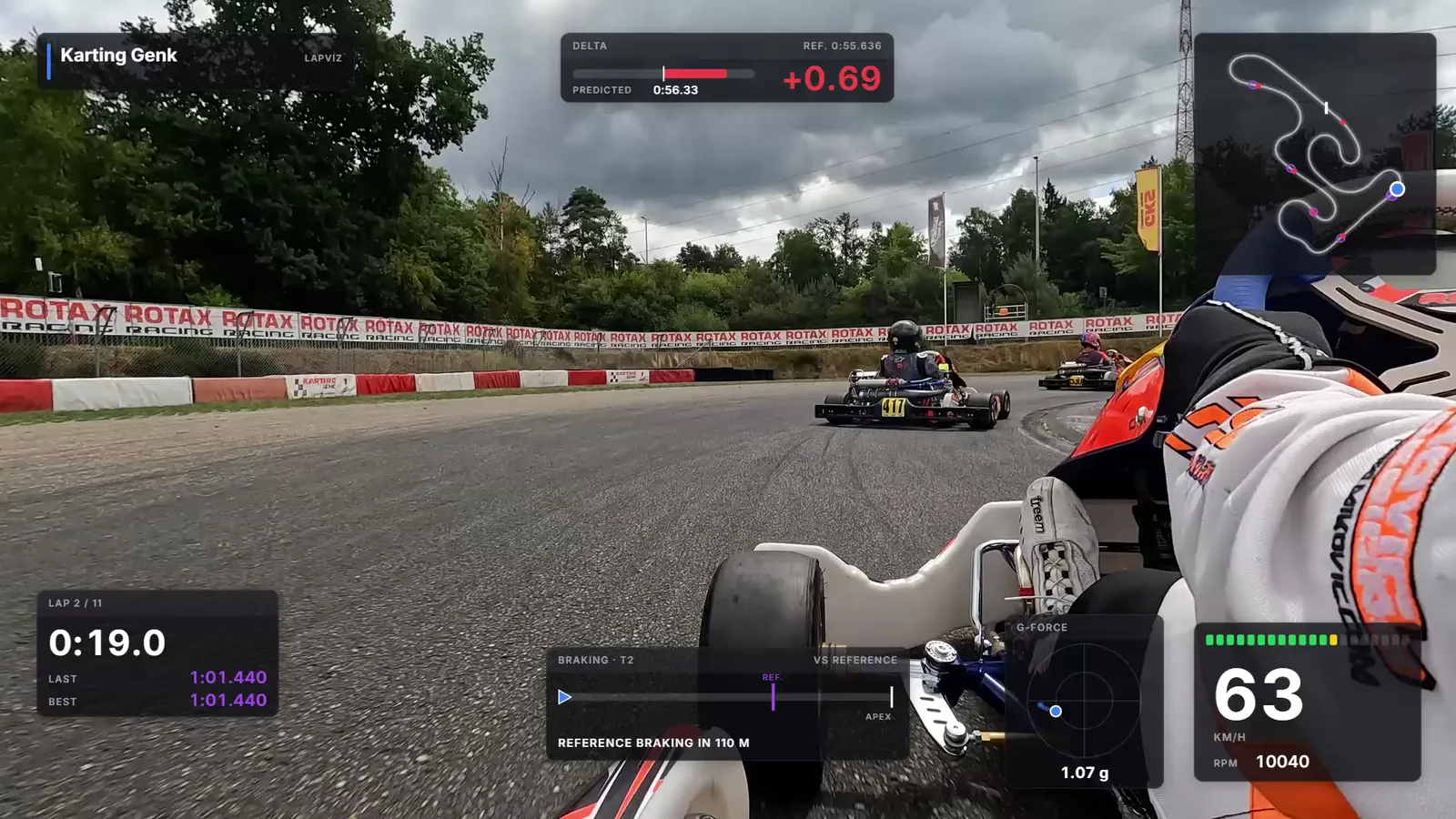
Eine GoPro und ein Laptimer
Am präzisesten: die Runden und Kanäle deines Laptimers, die Bilder der GoPro.
- Importiere die Datei deines Laptimers: AiM, Unipro, Alfano, MyChron, RaceBox, VBO ...
- Wähle das GoPro-Video: Es wird über seine GPS-Zeit synchronisiert, auch wenn der Laptimer die Ortszeit aufzeichnet
- Prüfe es einmal an einer Überquerung der Linie, stell es bei Bedarf Bild für Bild nach
Die GoPro allein
Kein Laptimer? Das GPS der Kamera steckt in der Videodatei.
- Zieh die MP4-Dateien auf die Importseite, alle Kapitel einer Aufnahme zusammen
- Nur das GPS wird gesendet: Das Video bleibt auf deinem Computer
- Runden berechnet auf den von LapViz bekannten Strecken
- Nah an einem Laptimer bei gutem Satellitensignal; LapViz warnt dich, wenn es schwach war
Ein Video, das schon auf YouTube ist
Dein Video ist online und die Originaldatei ist von der Kamera verschwunden.
- Füge den YouTube-Link zu deiner Session hinzu
- Synchronisiere es auf dem Bild, auf dem du die Linie überquerst
- Sieh dir das Overlay in der Vorschau über dem YouTube-Video an und exportiere es dann für die Originaldatei, falls du sie noch hast
Tipps für ein gutes Ergebnis
Zwei Minuten Vorbereitung im Fahrerlager retten den Abend.
- Schalte das GPS in den Einstellungen der GoPro ein (außer bei der HERO12 Black, die keins hat)
- Schalte die Kamera ein paar Minuten vor der Ausfahrt ein, damit sie einen GPS-Fix bekommt
- Behalte jedes Kapitel einer langen Aufnahme (GX01..., GX02...)
- Exportiere nur die Anzeigen in der Auflösung und Bildrate deines Videos
Von den Dateien zum Video
Dieselben Schritte, egal in welchem Fall.
- Importiere deine Session: die Datei deines Laptimers oder nur die MP4-Dateien der GoPro
- Öffne die Session und dann "Video-Overlay"
- Wähle das Video auf deinem Computer: Runde 1 wird anhand der GPS-Zeit des Videos platziert
- Wähle und platziere die Anzeigen: Rundenzeiten, Delta zu einer Referenzrunde, Streckenkarte mit Ghost, Geschwindigkeit, G-Meter
- Exportiere das fertige MP4-Video mit Anzeigen und Ton, oder nur die Anzeigen für deinen Videoeditor
- Veröffentliche es: YouTube, Instagram oder die Gruppe deines Teams
Häufig gestellte Fragen
Wird mein Video hochgeladen?
Nein. Das Video wird in deinem Browser gelesen: Für die Synchronisierung liest LapViz nur die Zeit des Videos; bei einem Import ohne Laptimer wird nur seine GPS-Spur gesendet.
Welche GoPro-Kameras funktionieren?
Die GoPro-Kameras mit GPS, ab der HERO5 Black: Die GPS-Spur und ihre Zeit stecken in der Videodatei. Die HERO12 Black hat kein GPS: Sie lässt sich trotzdem von Hand mit den Daten eines Laptimers synchronisieren.
Erstellt LapViz das fertige Video?
Ja: Wähle "Fertiges MP4-Video" und LapViz erstellt dein Video mit eingebrannten Anzeigen, dem erhaltenen Kameraton, bereit für YouTube oder Instagram. Am besten in Chrome oder Edge, die die HEVC-Videos der GoPro lesen und das Video direkt in eine Datei schreiben. Um es selbst zu bearbeiten, exportiere nur die Anzeigen, als transparentes Video oder als Bildsequenz.
Runde 1 liegt im Video etwas daneben, warum?
Die Linie des Laptimers liegt nicht immer genau an der auf die Strecke gemalten Linie. Pausiere das Video an der Überquerung der Linie und klicke auf "Startet am aktuellen Bild" oder stell um ein Bild nach.
Meine GoPro hatte keinen GPS-Fix, funktioniert es trotzdem?
Für die Synchronisierung ja: LapViz verwendet dann die Uhr der Kamera, ungefähr, und bittet dich, sie an einer Überquerung der Linie zu prüfen. Für Runden ohne Laptimer nein: Ohne Fix zeichnet die Kamera keine Position auf.
Das Video ist auf mehrere Dateien aufgeteilt, was mache ich?
Zieh alle Dateien der Aufnahme zusammen auf die Importseite: LapViz bringt die Kapitel in die richtige Reihenfolge und macht daraus eine Session. Wähle für das Overlay das Kapitel, das du bearbeiten willst: Jedes wird für sich synchronisiert.
Auch in der LapViz Suite
- Video-Overlay Blende Telemetrie in dein Onboard-Video ein: Streckenkarte mit Ghost, Rundenzeiten, Delta, Bremspunkte, G-Meter, Speed, Drehzahl. Fertig für den Schnitt.
- GoPro-3D-Replay Zieh das Video deiner GoPro hinein: LapViz spielt deine Runden in 3D auf der Satellitenansicht der Strecke ab, gegen den Ghost deiner besten Runde.
- GoPro-Rundenzeiten Zieh das Video deiner GoPro mit GPS hinein: LapViz erkennt die Runden auf der Strecke, zeichnet Speed und Linie und synchronisiert Video und Logger-Daten.