

Overlay de telemetría para GoPro
De tus archivos GoPro a un vídeo con telemetría
Tiempos por vuelta, delta, mapa del circuito, velocidad y G-meter integrados en tu vídeo onboard, en pocos minutos y sin subir ningún vídeo. Elige el caso que corresponde a tus archivos: después los pasos son los mismos.
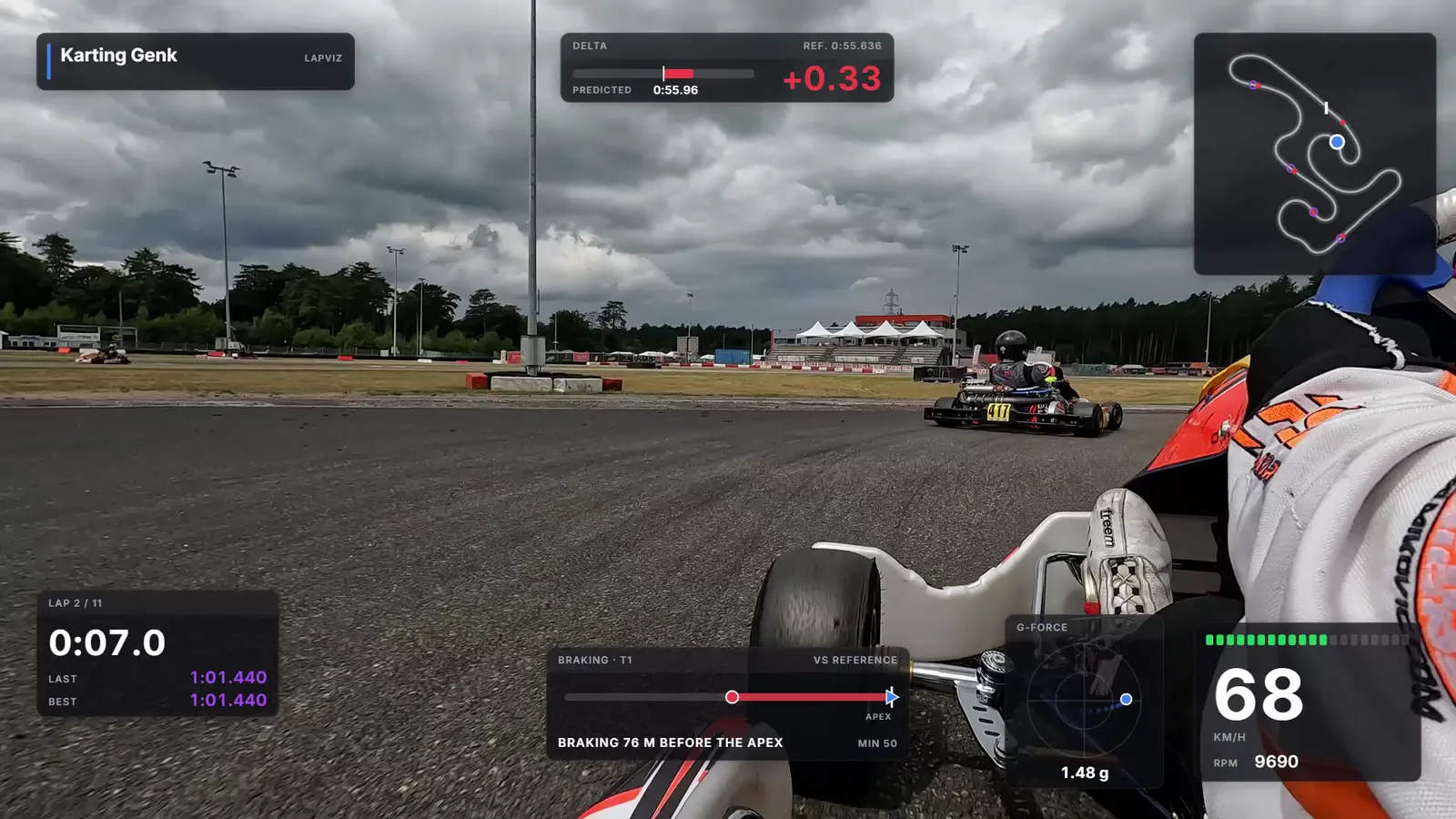
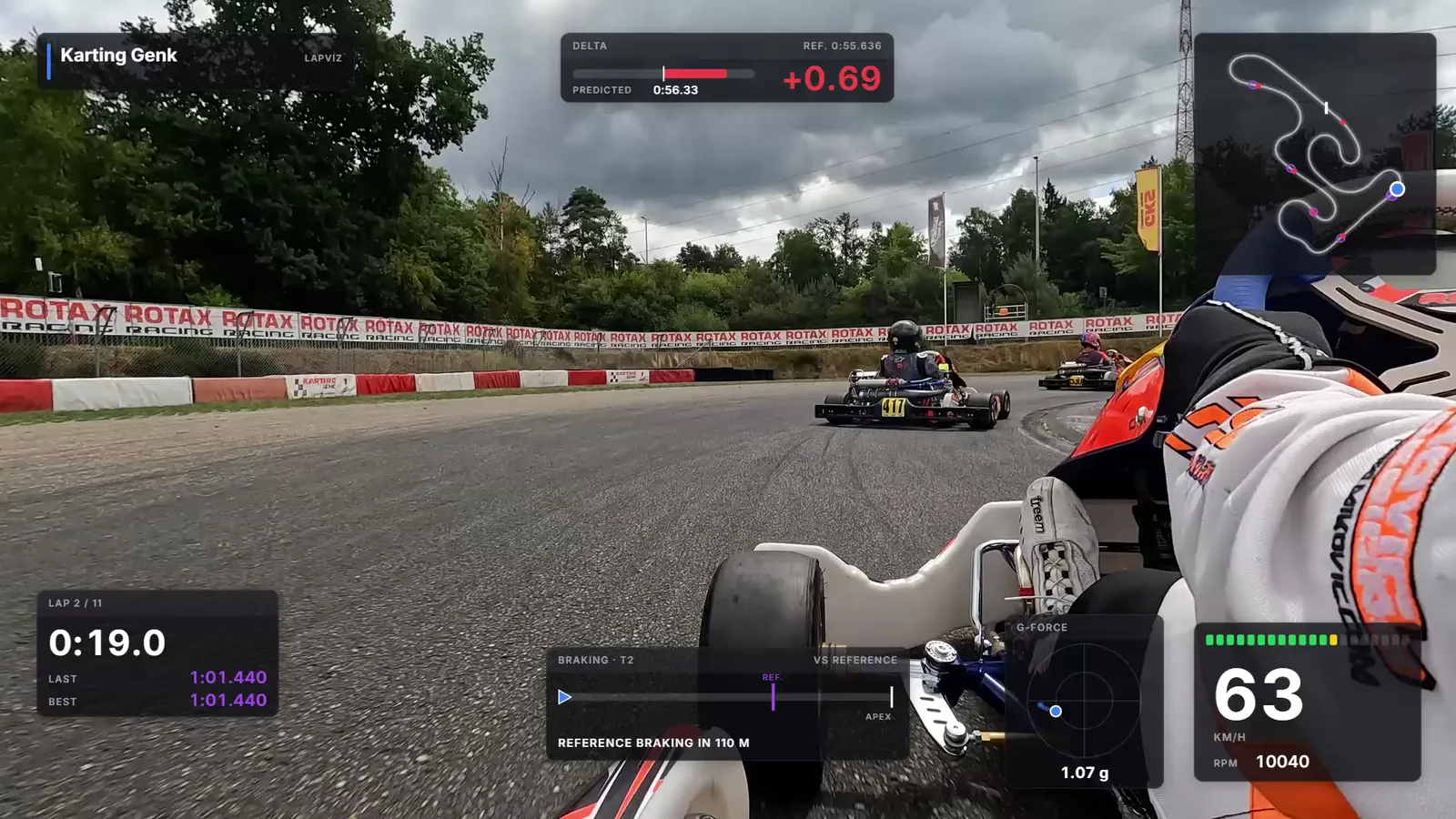
Una GoPro y un laptimer
Lo más preciso: las vueltas y los canales de tu laptimer, las imágenes de la GoPro.
- Importa el archivo de tu laptimer: AiM, Unipro, Alfano, MyChron, RaceBox, VBO...
- Elige el vídeo de la GoPro: se sincroniza por su hora GPS, aunque el laptimer grabe la hora local
- Compruébalo una vez en un paso por la línea y ajústalo fotograma a fotograma si hace falta
Solo la GoPro
¿Sin laptimer? El GPS de la cámara está en el archivo de vídeo.
- Suelta los archivos MP4 en la página de importación, todos los capítulos de una grabación juntos
- Solo se envía el GPS: el vídeo se queda en tu ordenador
- Vueltas calculadas en los circuitos que conoce LapViz
- Cerca de las de un laptimer con buena señal de satélite; LapViz te avisa cuando era débil
Un vídeo que ya está en YouTube
Tu vídeo está online y el archivo original ya no está en la cámara.
- Añade el enlace de YouTube a tu sesión
- Sincronízalo en el fotograma en que cruzas la línea
- Previsualiza el overlay sobre el vídeo de YouTube y expórtalo después para el archivo original, si aún lo tienes
Consejos para un buen resultado
Dos minutos de preparación en el paddock te salvan la tarde.
- Activa el GPS en los ajustes de la GoPro (salvo en la HERO12 Black, que no lo tiene)
- Enciende la cámara unos minutos antes de salir, el tiempo de obtener la señal GPS
- Conserva todos los capítulos de una grabación larga (GX01..., GX02...)
- Si solo quieres los indicadores, expórtalos con la resolución y la frecuencia de fotogramas de tu vídeo
De los archivos al vídeo
Los mismos pasos, sea cual sea tu caso.
- Importa tu sesión: el archivo de tu laptimer o, si solo tienes la GoPro, sus archivos MP4
- Abre la sesión y luego "Overlay de vídeo"
- Elige el vídeo en tu ordenador: la vuelta 1 se sitúa a partir de la hora GPS del vídeo
- Elige y coloca los indicadores: tiempos por vuelta, delta respecto a una vuelta de referencia, mapa del circuito con el ghost, velocidad, G-meter
- Exporta el vídeo MP4 terminado, con los indicadores y el sonido, o solo los indicadores para tu editor de vídeo
- Publícalo: YouTube, Instagram o el grupo de tu equipo
Preguntas frecuentes
¿Se sube mi vídeo?
No. El vídeo se lee en tu navegador: para la sincronización, LapViz solo lee la hora del vídeo; para una importación sin laptimer, solo se envía su traza GPS.
¿Qué cámaras GoPro funcionan?
Las GoPro con GPS, desde la HERO5 Black: la traza GPS y su hora están en el archivo de vídeo. La HERO12 Black no tiene GPS: aun así se puede sincronizar a mano con los datos de un laptimer.
¿LapViz hace el vídeo final?
Sí: elige "Vídeo MP4 final" y LapViz crea tu vídeo con los indicadores integrados y conserva el sonido de la cámara, listo para YouTube o Instagram. Funciona mejor en Chrome o Edge, que leen los vídeos HEVC de la GoPro y escriben el vídeo directamente en un archivo. Para editarlo tú mismo, exporta solo los indicadores, como vídeo transparente o como secuencia de imágenes.
La vuelta 1 va un poco desfasada en el vídeo, ¿por qué?
La línea del laptimer no siempre coincide exactamente con la línea pintada en la pista. Pausa el vídeo en el paso por la línea y haz clic en "Empieza en el fotograma actual", o ajusta de fotograma en fotograma.
Mi GoPro no tenía señal GPS, ¿funciona igualmente?
Para la sincronización, sí: LapViz usa entonces el reloj de la cámara, aproximado, y te pide que lo compruebes en un paso por la línea. Para las vueltas sin laptimer, no: sin señal, la cámara no graba ninguna posición.
El vídeo está dividido en varios archivos, ¿qué hago?
Suelta todos los archivos de la grabación juntos en la página de importación: LapViz ordena los capítulos y crea una sola sesión. Para el overlay, elige el capítulo que quieres editar: cada uno se sincroniza por separado.
También en la suite LapViz
- Overlay de vídeo Añade indicadores de telemetría a tu vídeo onboard: mapa con ghost, tiempos, delta, puntos de frenada, G-meter, velocidad y RPM, listo para editar.
- Replay 3D de GoPro Suelta el vídeo de tu GoPro: LapViz reproduce tus vueltas en 3D sobre la vista satélite del circuito, contra el ghost de tu mejor vuelta. Gratis.
- Tiempos por vuelta con GoPro Sube el vídeo de tu GoPro con GPS: LapViz encuentra las vueltas en el circuito, dibuja tu velocidad y trazada y sincroniza el vídeo con tu logger.